Hoy en día, los libros para colorear para adultos están en todas partes, ¿pero no sería genial quedarte en casa y crear los tuyos? En este tutorial, te mostraré lo fácil y divertido que es diseñar y crear una mandala o una página para colorear con mandalas de estilo festivo en Adobe Illustrator. Usaremos símbolos, formas simples y varias herramientas y efectos para hacerlo.

Soy Laura, artista y blogger de tiempo completo, amo dibujar y me propuse enseñarle a otras personas que todos podemos dibujar, sin importar tu edad, ubicación o recursos.
Laura Pérez
1. Configura el documento y crea las guías
Paso 1:
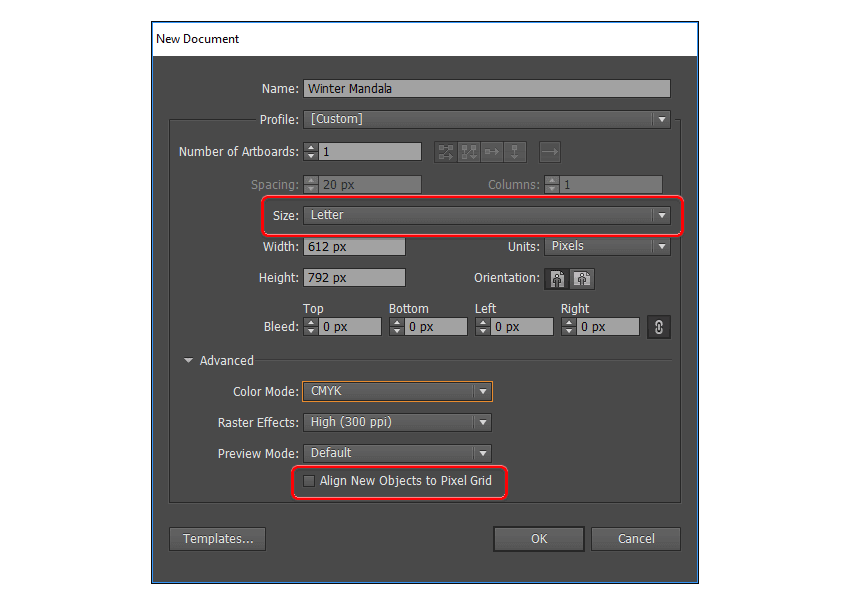
Abre Adobe Illustrator y crea un nuevo documento en tamaño Carta. Asegúrate de que la opción Alinear nuevos objetos a cuadrícula de píxeles esté desactivada.
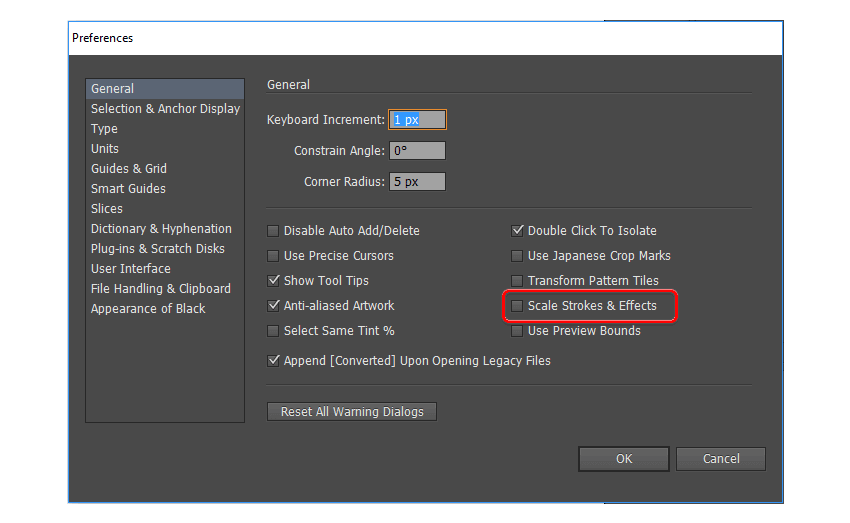
Ve a Edición > Preferencias > General y verifica que Escalar trazos y efectos esté desactivado. Activa las Guías inteligentes en Ver > Guías inteligentes (Control-U).
Paso 2:
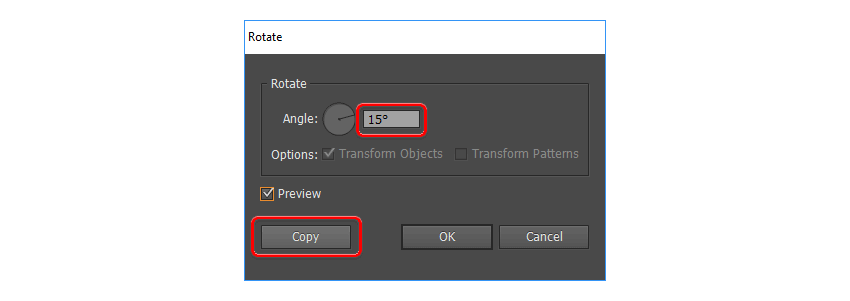
Con la herramienta Segmento de línea (/), localiza el centro de la página usando las Guías inteligentes. Mantén presionada la tecla Shift y dibuja una línea recta hacia el centro. Con la línea seleccionada, haz doble clic en la herramienta Rotar (R) para abrir su cuadro de diálogo. Escribe 15 grados en el campo de ángulo y haz clic en Copiar.
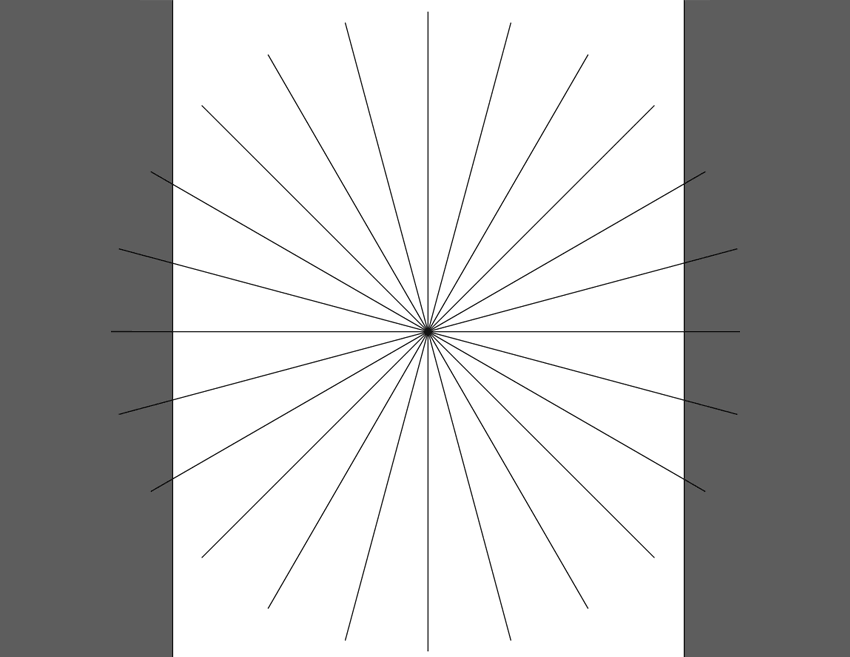
Presiona Control-D (para repetir la última acción) 11 veces para completar un círculo con las líneas.
Paso 3:
Selecciona las líneas como en la imagen de referencia, cópialas (Edición > Copiar o Control-C) y pégalas en el mismo lugar (Edición > Pegar en el mismo lugar o Mayús-Control-V) en una nueva capa. Bloquea y oculta esta capa por ahora.
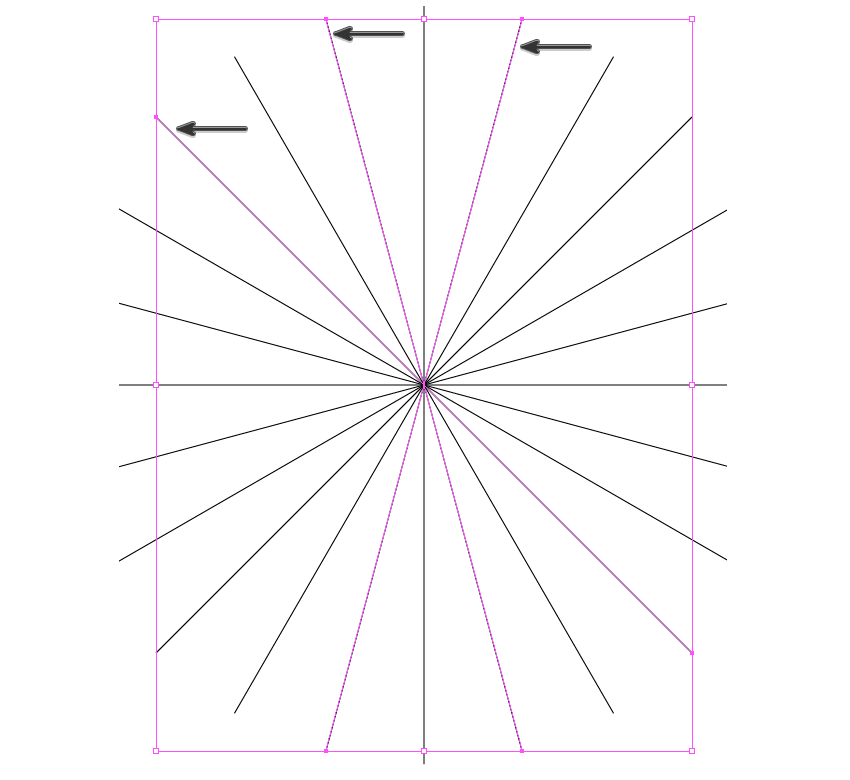
Paso 4:
Selecciona los segmentos de línea en la Capa 1 y conviértelos en guías (Ver > Guías > Crear guías o Control-5). Cambia el nombre de la capa a «Guías» y bloquéala.
2. Crea los símbolos y colócalos
Paso 1:
Desbloquea y muestra la Capa 2. Con la herramienta Elipse (L), haz clic en el punto donde se cruzan todas las líneas guía en el centro de la página. Mantén presionadas las teclas Shift y Alt para dibujar un círculo que cubra toda la página.
Abre el panel Buscatrazos (Ventana > Buscatrazos), selecciona todo lo de la capa y haz clic en Dividir.
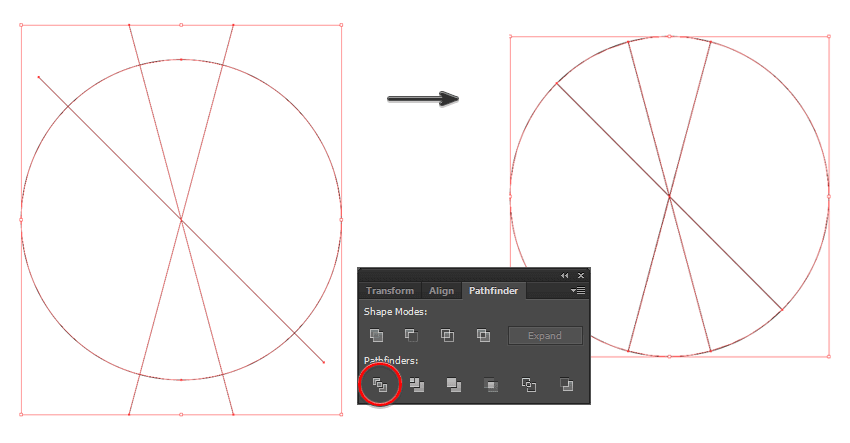
Identifica los dos triángulos de la posición que muestra la imagen y sepáralos del grupo. Elimina las formas restantes.
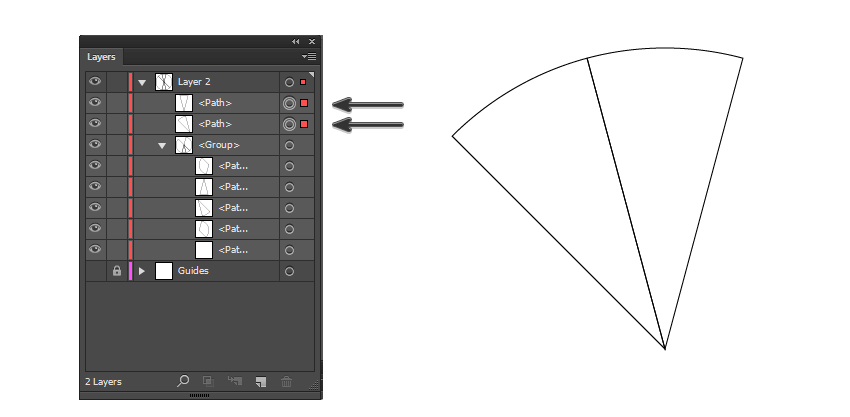
Paso 2:
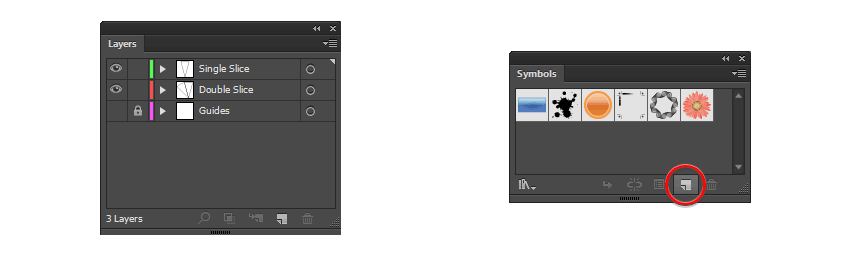
Selecciona el triángulo derecho (el que está alineado con la línea guía central), cópialo (Control-C) y pégalo en el mismo lugar (Mayús-Control-V) en una nueva capa. Renombra la capa con los dos triángulos como «Double Slice» y la del triángulo único como «Single Slice».
Abre el panel Símbolos (Ventana > Símbolos) y, con los triángulos seleccionados, crea un nuevo símbolo. Llámalo «Double Slice» y haz clic en Aceptar. Haz lo mismo con el triángulo único y nómbralo «Single Slice».
Paso 3:
Con ambos símbolos seleccionados, haz doble clic en la herramienta Rotar (R). Cambia el ángulo a 180 grados y haz clic en Copiar.
Mueve las copias bajo los símbolos originales, alineándolos perfectamente con las guías.
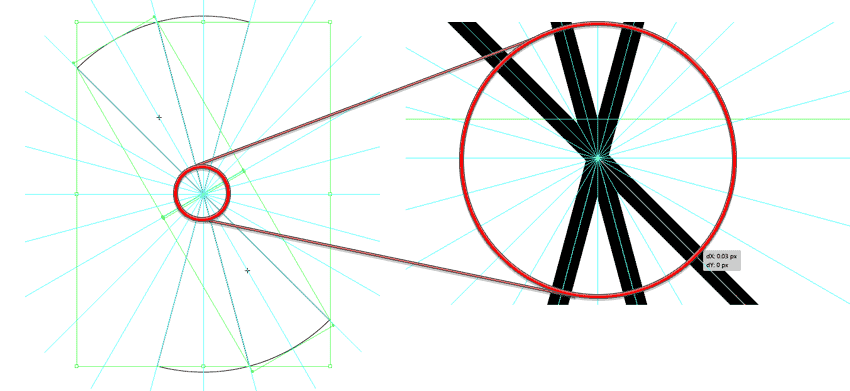
Paso 4:
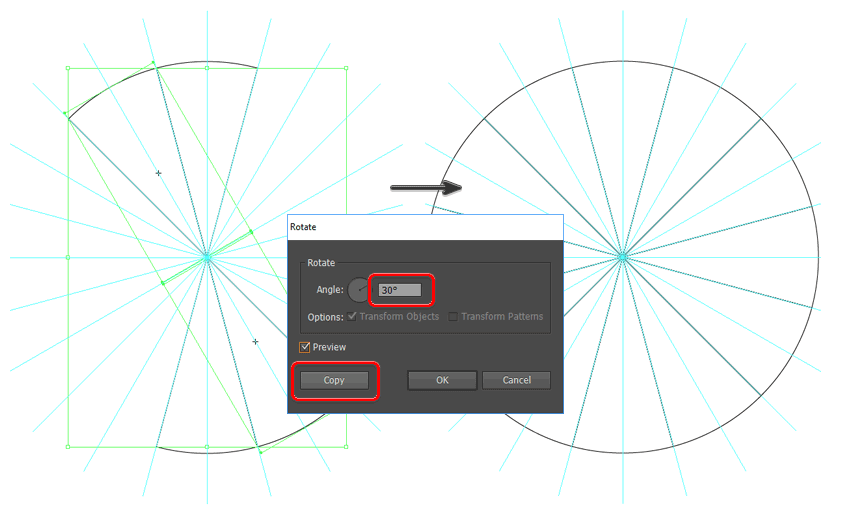
Bloquea y oculta la capa «Double Slice». Selecciona todo en la capa «Single Slice», haz doble clic en la herramienta Rotar (R) e ingresa un ángulo de 30 grados. Haz clic en Copiar y luego presiona Control-D cuatro veces para completar el círculo. Bloquea y oculta esta capa.
Desbloquea la capa «Double Slice». Selecciona ambos símbolos y repite el proceso con un ángulo de 60 grados, haciendo clic en Copiar y luego Control-D una vez para completar el círculo.
3. Diseña el copo de nieve central
Paso 1:
Haz doble clic en el triángulo superior central de la capa «Double Slice». Desde el panel de edición de símbolos, elimina la forma del triángulo.
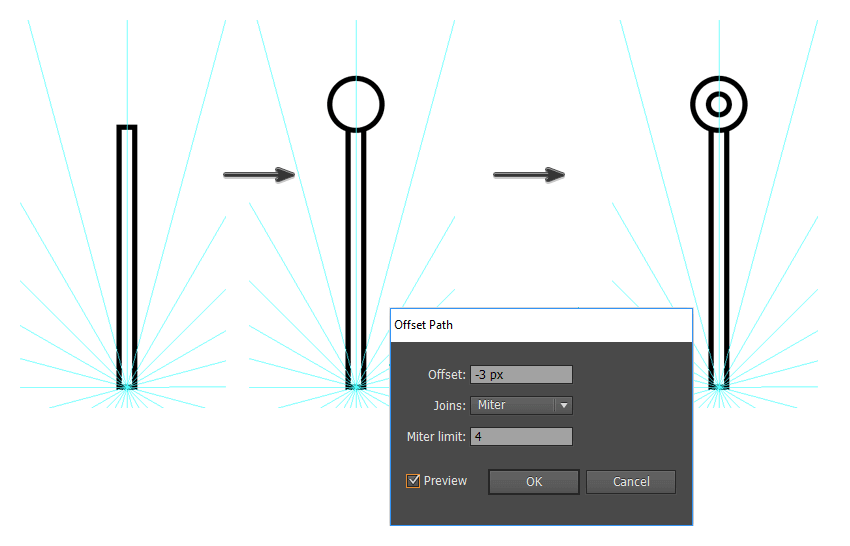
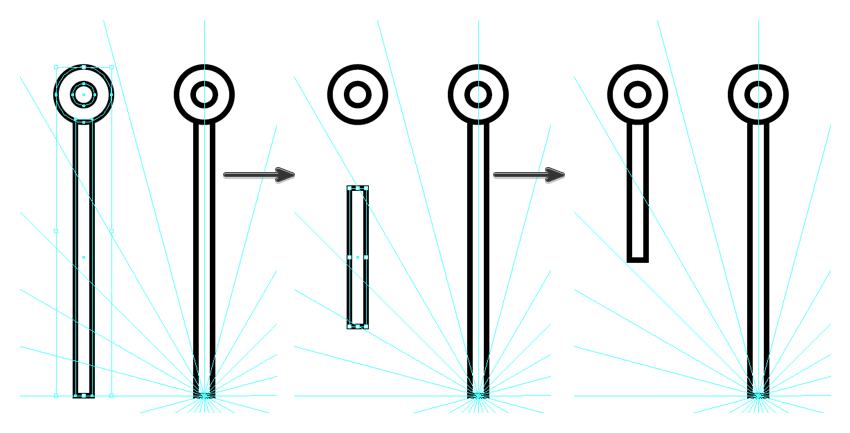
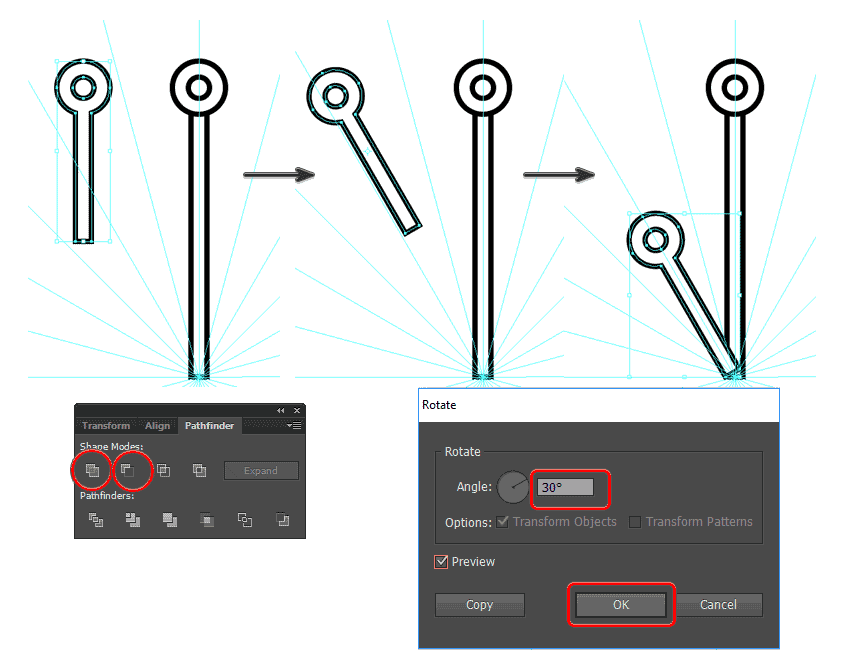
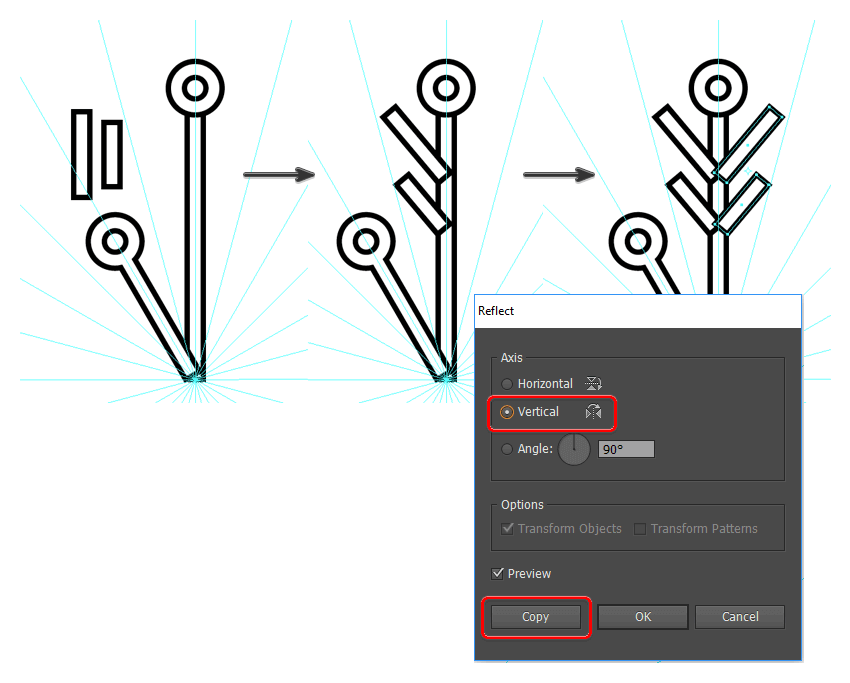
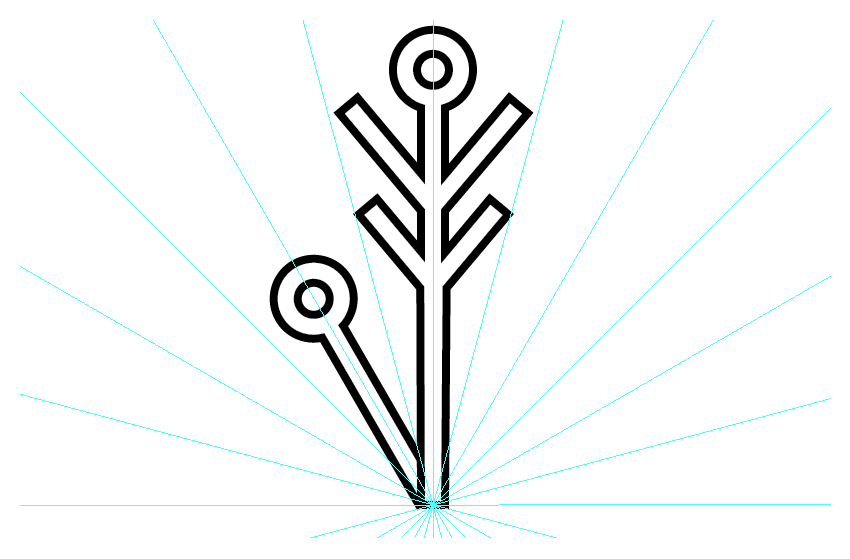
Para crear el copo de nieve, usa la herramienta Rectángulo (M) para dibujar un rectángulo de 3 x 50 px y alinéalo con la línea guía central. Luego, con la herramienta Elipse (L), haz un círculo de 10 x 10 px y alinéalo con la parte superior del rectángulo, ligeramente superpuesto.
Continúa desde este punto siguiendo los pasos detallados en la versión original.
Paso 2: Dibuja la taza de base
- Crea el cuerpo de la taza
- Selecciona la herramienta Rectángulo (M) y dibuja un rectángulo de 100 x 120 px. Este será el cuerpo de la taza.
- Ve a Efecto > Estilizar > Esquinas redondeadas e ingresa un radio de 20 px para redondear las esquinas superiores. Haz clic en Objeto > Expandir apariencia para convertir este efecto en una forma editable.
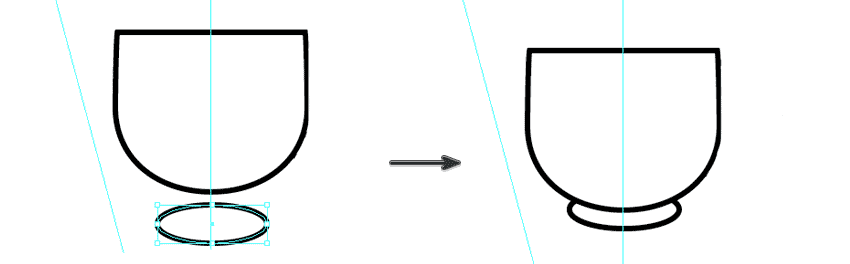
- Agrega la base de la taza
- Usa la herramienta Elipse (L) para crear un óvalo de 100 x 20 px.
- Coloca este óvalo en la parte inferior del rectángulo para representar la base de la taza. Asegúrate de que estén alineados seleccionando ambos objetos y utilizando las opciones de alineación en el panel Alinear.
- Une las formas
- Selecciona el cuerpo de la taza y la base. Luego, en el panel Buscatrazos, haz clic en la opción Unir para combinarlas en una sola forma. Esto te dará la base sólida de tu taza.
Paso 3
Ahora vamos a añadirle un asa a la taza. Usa la herramienta Elipse (L) para dibujar un círculo de 20 x 20 px. Luego, crea un círculo más pequeño dentro de este yendo a Objeto > Trazado > Desplazamiento de trazado, ingresando un desplazamiento de -5 px. Selecciona ambos círculos y, en el panel Buscatrazos, haz clic en Menos frente para crear el asa.
Ajusta el asa para que quede alineada con el lado derecho de la taza y utiliza la herramienta Selección (V) para moverla si es necesario. Una vez alineada, ve a Objeto > Agrupar (Control-G) para combinar el asa con el cuerpo de la taza.
Paso 4
Agrega detalles como vapor o decoración en la taza para darle un toque más personal. Usa la herramienta Segmento de línea (/) para crear líneas curvas que representen el vapor, o experimenta con formas simples y combínalas para hacer diseños únicos. Recuerda mantener las formas alineadas con las guías para que todo se vea limpio y bien organizado.
Error: No se ha encontrado ningún feed.
Por favor, ve a la página de ajustes de Instagram Feed para crear un feed.
Paso 5 Finalizo y ajusta los detalles
Una vez que tengas tu mandala y tu taza listos, revisa el diseño para asegurarte de que todos los elementos estén correctamente alineados y agrupados. Si algo no está en su lugar, utiliza la herramienta Selección (V) para moverlo.
Finalmente, selecciona todo el diseño y agrúpalo (Objeto > Agrupar (Control-G)). Si deseas compartirlo o imprimirlo, puedes exportarlo yendo a Archivo > Exportar > Guardar para Web y eligiendo el formato que prefieras, como PNG o JPG.
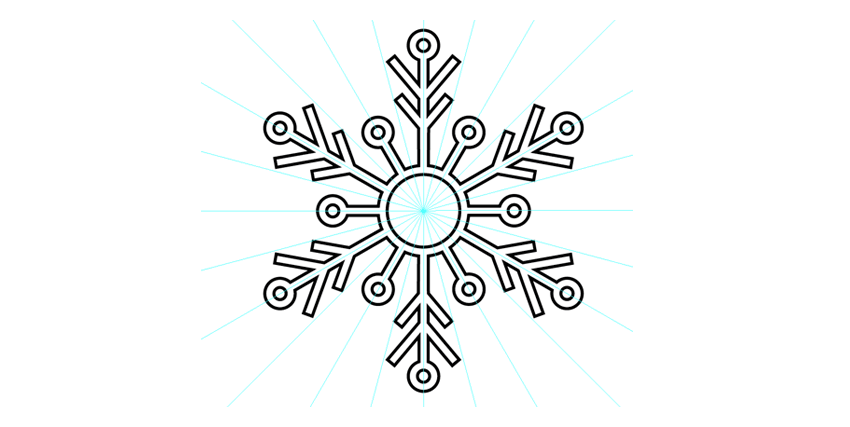
3: Crea la pieza central del copo de nieve
Agrega líneas radiales al copo de nieve
Dibuja una línea principal
- Usa la herramienta Línea Segmento () para crear una línea vertical de 100 px. Ve a Ventana > Trazo y aumenta el grosor a 2 px.
- Aplica el color blanco al trazo y asegúrate de que la línea esté centrada con el círculo interior.
Duplica la línea radial
- Selecciona la línea y usa la herramienta Rotar (R). Mantén presionada la tecla Alt (Windows) o Option (Mac) y haz clic en el centro del círculo para abrir la ventana de rotación.
- Ingresa un ángulo de 30° y haz clic en Copiar. Luego presiona Ctrl + D (Windows) o Command + D (Mac) para repetir la rotación hasta completar el círculo.
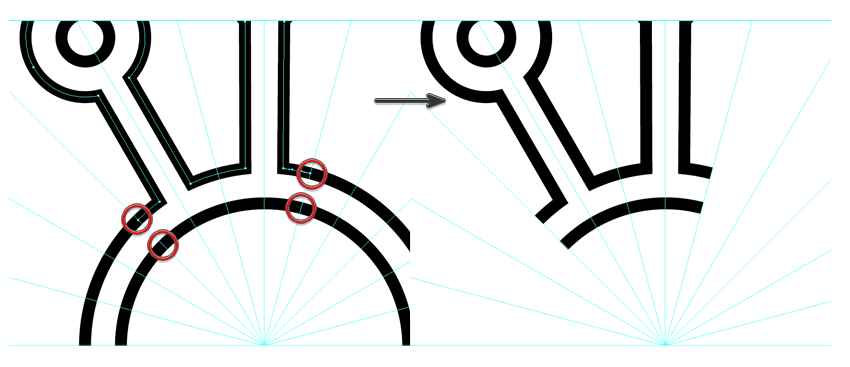
Añade detalles decorativos
- Crea pequeños círculos o formas triangulares en los extremos de las líneas radiales para darle un diseño más elaborado al copo de nieve.
Une los elementos del copo de nieve
- Selecciona todos los elementos del copo de nieve (líneas, círculos, decoraciones) y agrúpalos con Ctrl + G (Windows) o Command + G (Mac) para mantenerlos organizados.
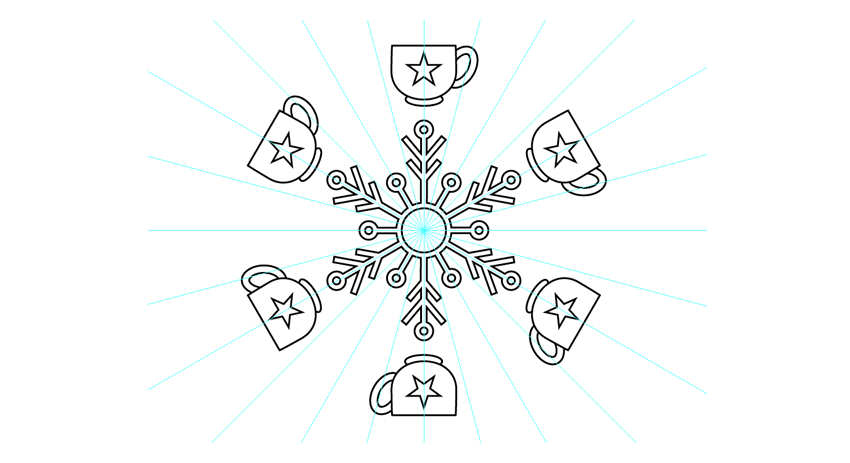
4: Cómo crear la taza de chocolate caliente
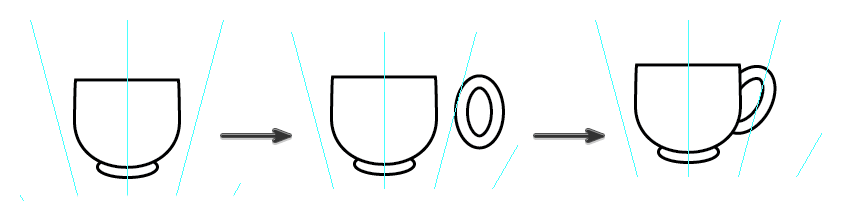
Dibuja el cuerpo de la taza
- Sigue los pasos del Tema 2, Paso 2 para crear el cuerpo de la taza.
Añade el asa de la taza
- Usa la herramienta Elipse (L) para dibujar un óvalo de 50 x 70 px.
- Cambia el relleno a Ninguno y aplica un trazo de 8 px.
- Ajusta la posición para que el óvalo forme un asa en el costado de la taza. Usa la herramienta Tijeras (C) para cortar y eliminar la parte que se solapa con el cuerpo de la taza.
Crea el chocolate caliente
- Dibuja un óvalo marrón oscuro encima de la taza, justo por debajo del borde superior, para simular el chocolate caliente.
Añade malvaviscos
- Usa la herramienta Rectángulo redondeado para crear pequeños cuadrados blancos (10 x 10 px) y colócalos sobre el óvalo marrón.
Esenciales para dibujar 🎨
Encuentra las mejores herramientas para que empieces a dibujar solo con lo mejor ✏️
5. Cómo crear los bastones de caramelo
Paso 1
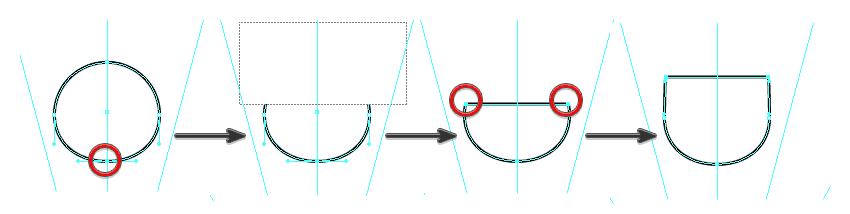
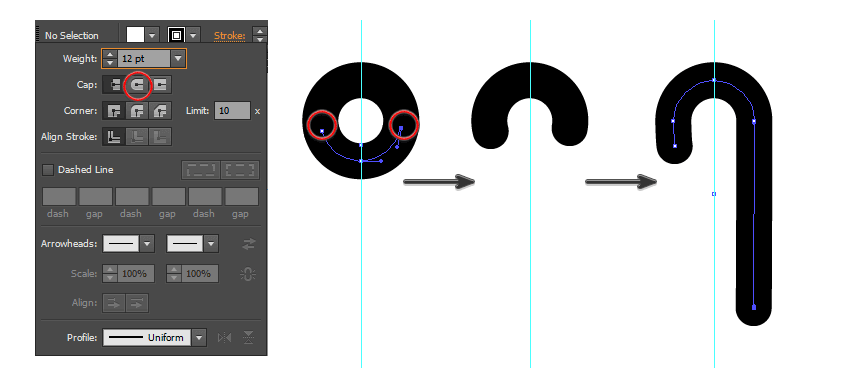
Para hacer el bastón de caramelo, utiliza la herramienta Elipse (L) para crear un círculo de 27 x 27 px . Abre el panel Trazo y cambia el Grosor del trazo a 12 px y el Extremo a Extremo redondeado .
Con el círculo aún seleccionado, utilice la herramienta Tijeras (C) para eliminar la parte inferior del círculo justo debajo de los puntos de anclaje, como se muestra en la imagen a continuación.
Con la herramienta Selección directa (A) , desplace el punto de ancla inferior del lado izquierdo del semicírculo 5 px hacia abajo presionando la tecla de flecha hacia abajo cinco veces. Haga lo mismo en el lado derecho, pero esta vez desplace el punto de ancla 60 px hacia abajo manteniendo presionada la tecla Shift mientras presiona la tecla de flecha hacia abajo seis veces.
Crea una copia de la forma del bastón de caramelo ( Editar > Copiar (Control-C) , Editar > Pegar en el mismo lugar (Shift-Control-V) ). Oculta y bloquea esta copia por ahora.
Paso 2
Con la forma original del bastón de caramelo seleccionada, vaya a Objeto > Expandir . Cambie el Color de relleno a Blanco y el Color del trazo a Negro .
Utilice la herramienta Pluma (P) para crear una línea en un ángulo leve a lo largo del bastón de caramelo. Con la línea aún seleccionada, mantenga presionada la tecla Alt y tire hacia arriba con el mouse para crear una copia de la línea. Con ambas líneas seleccionadas, vaya a Objeto > Fusión > Opciones de fusión e ingrese la información que se muestra en la imagen a continuación.
Con ambas líneas aún seleccionadas, vaya a Objeto > Fusión > Crear (Alt-Control-B) .
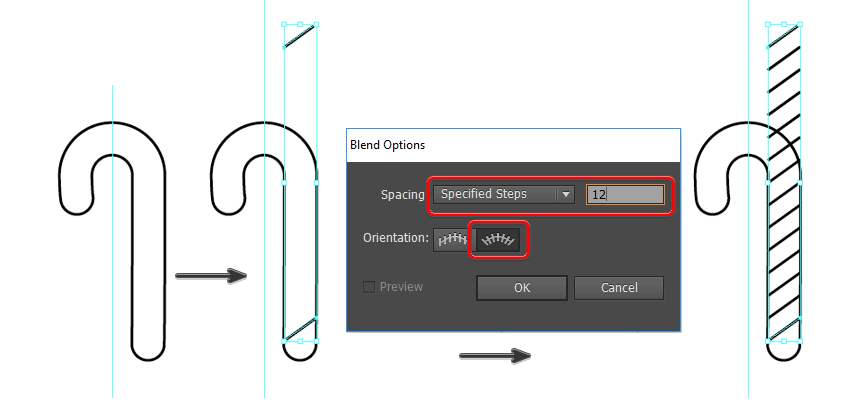
Desbloquea y muestra la copia del bastón de caramelo que creaste en el Paso 1. Selecciona la Fusión (el grupo de rayas) y la copia de la ruta del bastón de caramelo y ve a Objeto > Fusión > Reemplazar spline .
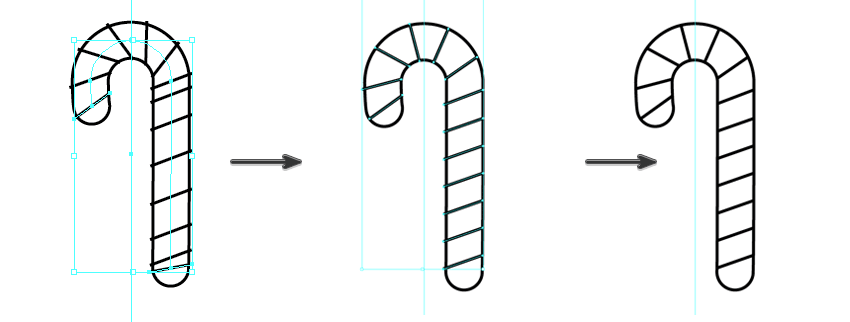
Vaya a Objeto > Fusión > Expandir para que las líneas sean editables. Mueva las rayas y los puntos de ancla con la herramienta Selección directa (A) para que queden parejos. Es posible que tenga que eliminar algunas de las rayas.
Utilice una máscara de recorte para ocultar los extremos de las rayas que ahora están fuera del límite de la forma del bastón de caramelo. Para ello, cree una copia de la forma base del bastón de caramelo ( Control-C, Shift-Control-V ) y muévala hacia el frente ( Shift-Control-] ). Seleccione esta copia y todas las rayas y vaya a Objeto > Máscara de recorte > Crear (Control-7) .
Luego Agrupa (Control-G) todos los trozos del bastón de caramelo.
Paso 3
Seleccione el bastón de caramelo y utilice la herramienta Rotar (R) para rotarlo 20 grados. Con el bastón de caramelo aún seleccionado, utilice la herramienta Reflejar (O) para reflejarlo verticalmente y crear una copia . Mueva el nuevo bastón de caramelo 20 px hacia la derecha utilizando la tecla de flecha derecha .
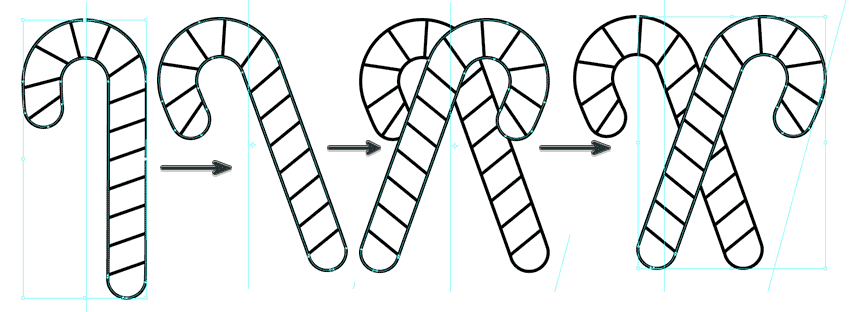
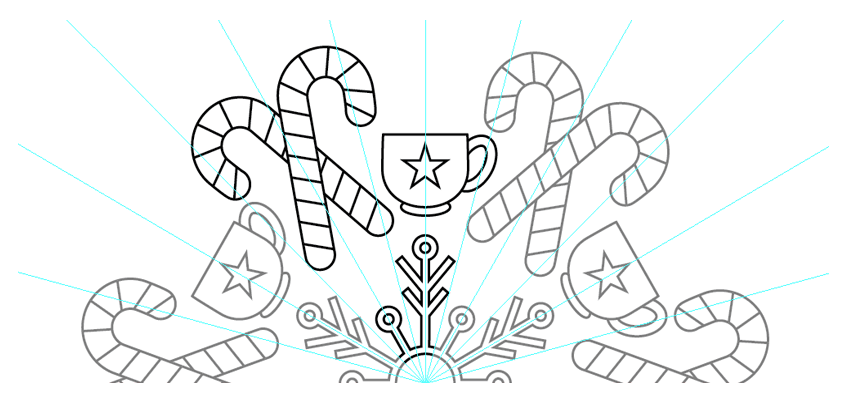
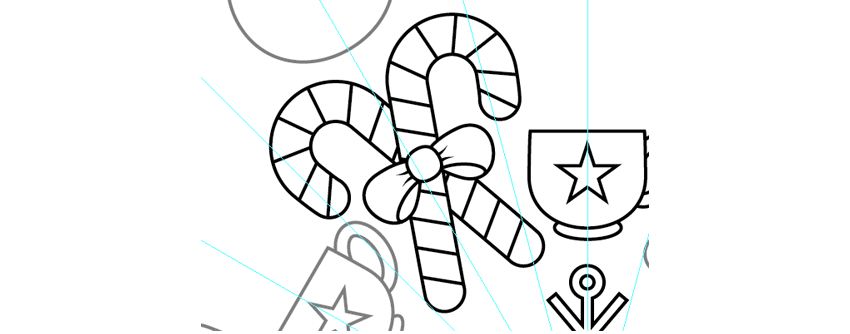
Seleccione ambos bastones de caramelo, rótelos 30 grados usando la herramienta Rotar (R) y muévalos a su lugar en la línea guía, como se muestra en la imagen a continuación.
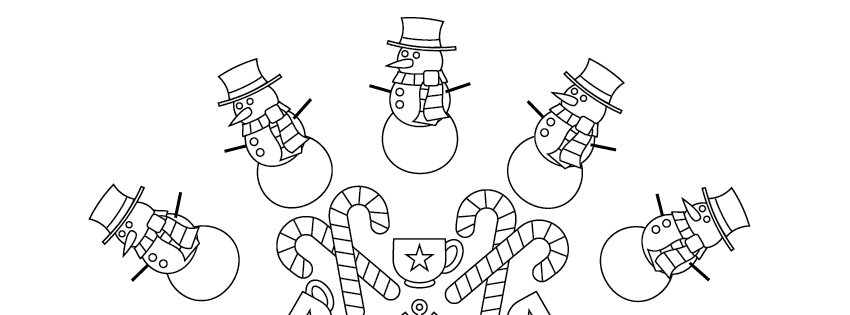
6: Cómo crear el muñeco de nieve en la mandala
Paso 1
Desbloquee y muestre la capa Single Slice . Haga doble clic en el triángulo superior central para ingresar al modo de edición de símbolos y elimine el triángulo que creamos anteriormente.
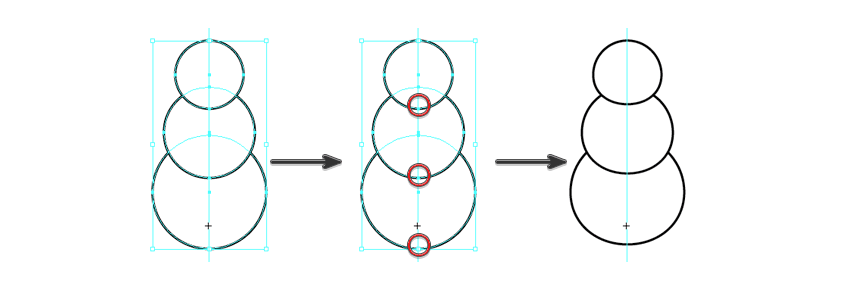
Para hacer el cuerpo del muñeco de nieve, use la herramienta Elipse (L) para crear un círculo de 50 x 50 px , un círculo de 40 x 40 px y un círculo de 30 x 30 px , y alinéelos como se muestra en la imagen a continuación.
En cada círculo, desplaza el punto de anclaje inferior 2 px hacia arriba con la tecla de flecha hacia arriba . Esto le da a los muñecos de nieve una forma más orgánica.
Paso 2
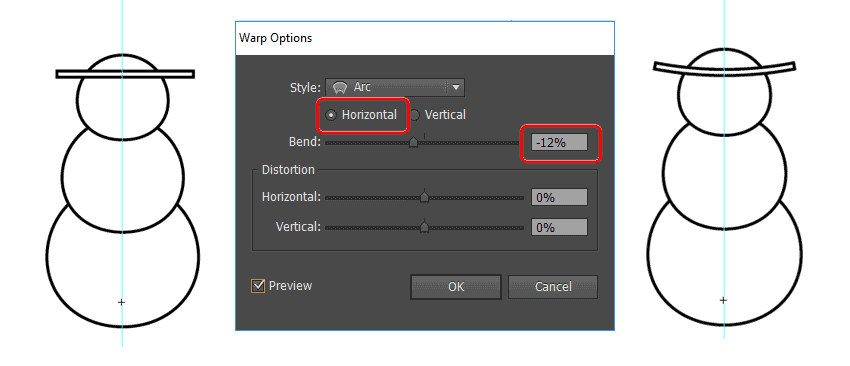
Para crear el ala del sombrero, utiliza la herramienta Rectángulo (M) para crear un rectángulo de 45 x 2 px . Con el rectángulo aún seleccionado, ve a Efecto > Deformar > Arco, elige Horizontal e ingresa -12 % en el campo Curvar .
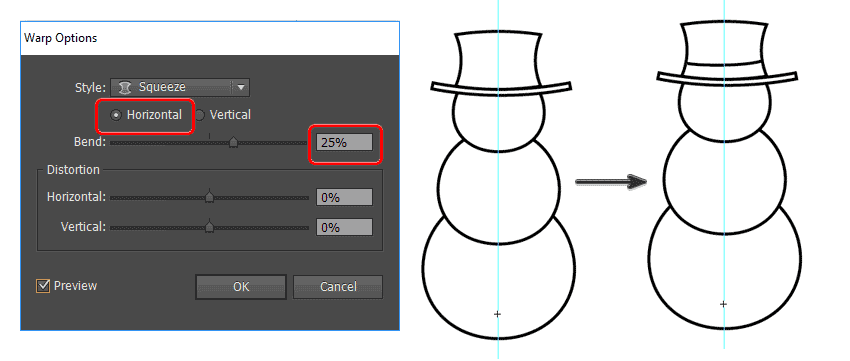
Para crear el resto del sombrero, utiliza la herramienta Rectángulo (M) para crear un rectángulo de 28 x 17 px . Con el rectángulo aún seleccionado, ve a Efecto > Deformar > Comprimir , elige Horizontal y escribe 25 % en el campo Curvar .
Utilice la herramienta Pluma (P) para crear una banda para el sombrero. Agrupe todas las piezas del sombrero (Control-G) y gírelas 5 grados.
Paso 3
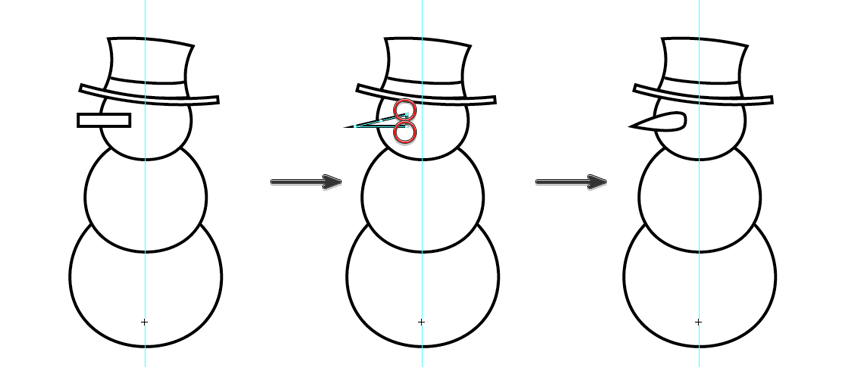
Crea la nariz de zanahoria con la herramienta Rectángulo (M) para crear un rectángulo de 17 x 4 px . Elimina el ancla superior del lado izquierdo para crear un triángulo.
Seleccione ambos puntos de anclaje en el lado derecho del triángulo y conviértalos en suaves.
Paso 4
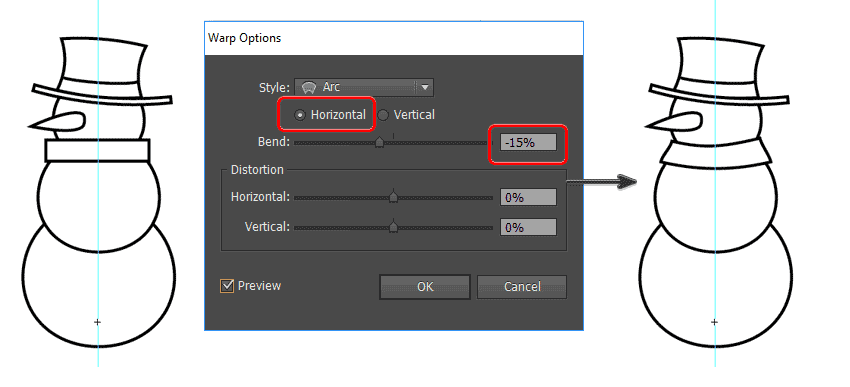
Para crear la bufanda, utiliza la herramienta Rectángulo (M) para crear un rectángulo de 34 x 7 px . Con el triángulo aún seleccionado, ve a Efecto > Deformar > Arco, elige Horizontal e ingresa -15 % en el campo Curvar . Expande el trazado yendo a Objeto > Expandir apariencia .
Utilice la herramienta de selección directa (A) para mover los puntos de anclaje hasta que la bufanda se ajuste a su muñeco de nieve.
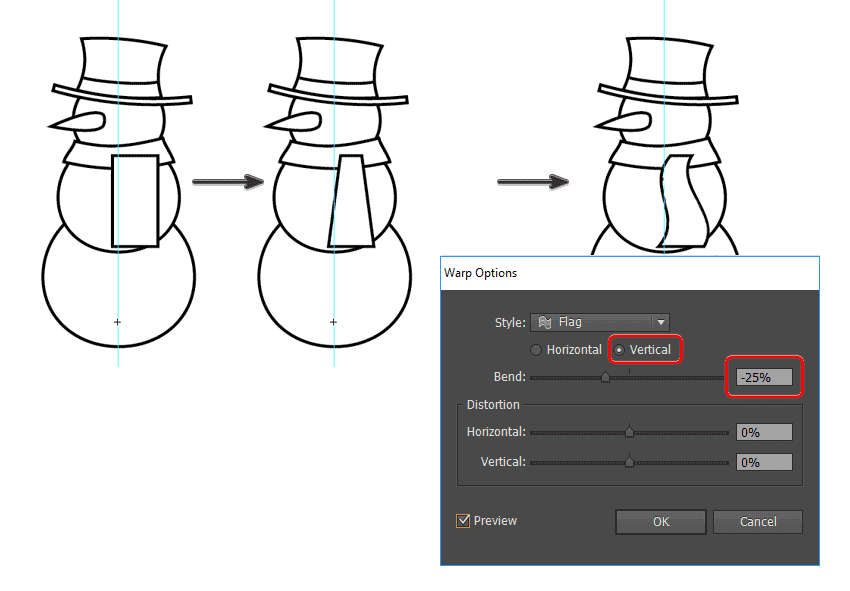
Para hacer las colas de la bufanda, utiliza la herramienta Rectángulo (M) para crear un rectángulo de 15 x 30 px . Desliza los puntos de ancla superiores de cada lado 4 px hacia el centro. Con el triángulo aún seleccionado, ve a Efecto > Deformar > Bandera , elige Vertical e ingresa -25 % en el campo Curvar .
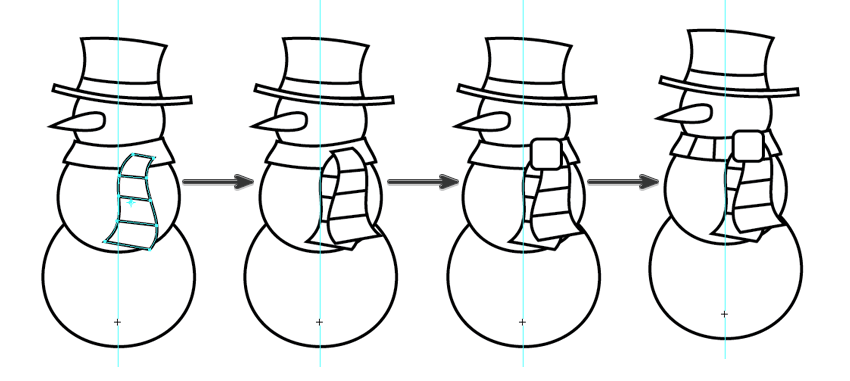
Utilice la herramienta Pluma (P) para agregar algunas rayas y agrupar esa parte de la bufanda (Control-G) . Utilice la herramienta Rotar (R) para rotarla -10 grados y luego reflejarla verticalmente para crear una copia. Empuje las colas de la bufanda hasta que queden en su lugar.
Crea un nudo con la herramienta Rectángulo redondeado para crear una forma de 10 x 10 px con esquinas de 2 px . Termina la bufanda agregando algunas rayas con la herramienta Pluma (P) .
Paso 5
Termina el muñeco de nieve agregando dos círculos de 4 x 4 px para los ojos y dos círculos de 5 x 5 px para los botones. Crea brazos de palo rectos con la herramienta Pluma (P) y dales a estos trazos un Grosor de trazo de 2 px .
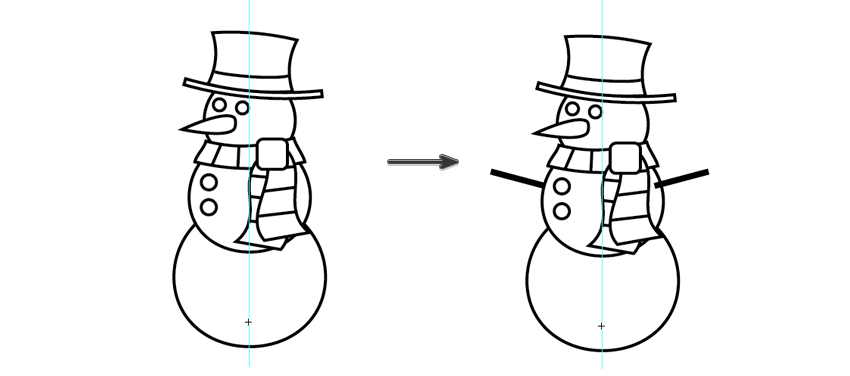
Agrupa (Control-G) todas las piezas del muñeco de nieve y colócalo encima de la taza de chocolate caliente, asegurándote de dejar suficiente espacio para los bastones de caramelo.
7: Cómo crear el presente
Paso 1
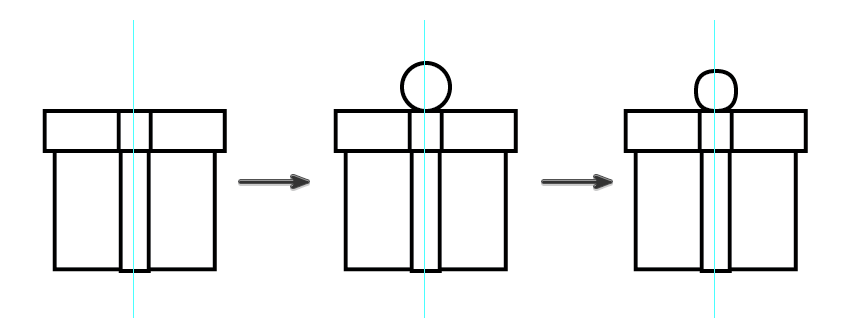
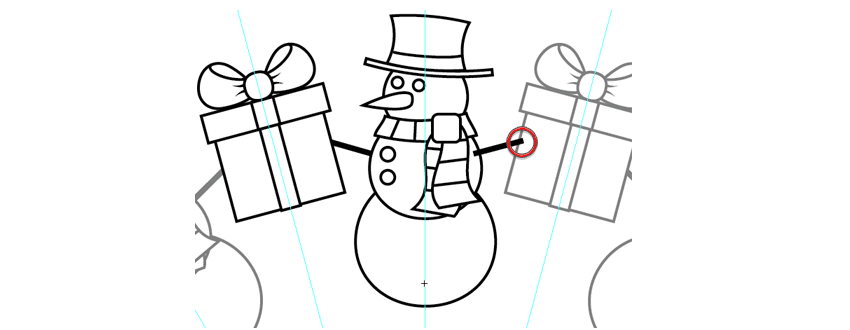
Aún en el panel Editor de símbolos de una sola porción , crea el presente usando la herramienta Rectángulo (M) para hacer un rectángulo de 40 x 30 px . Crea otro rectángulo para la tapa, hazlo de 45 x 10 px . Crea dos rectángulos más para la cinta: uno de 8 x 10 px para la tapa y otro de 7 x 30 px para la caja. Coloca los rectángulos como se muestra en la primera imagen a continuación y alinéalos usando la herramienta Centrar horizontalmente .
Paso 2
Haz el moño creando primero un círculo de 12 x 12 px con la herramienta Elipse (L) . Desliza el punto de ancla superior 1 px hacia abajo , el punto de ancla izquierdo 1 px hacia la derecha, el punto de ancla derecho 1 px hacia la izquierda y el punto de ancla inferior 1 px hacia arriba .
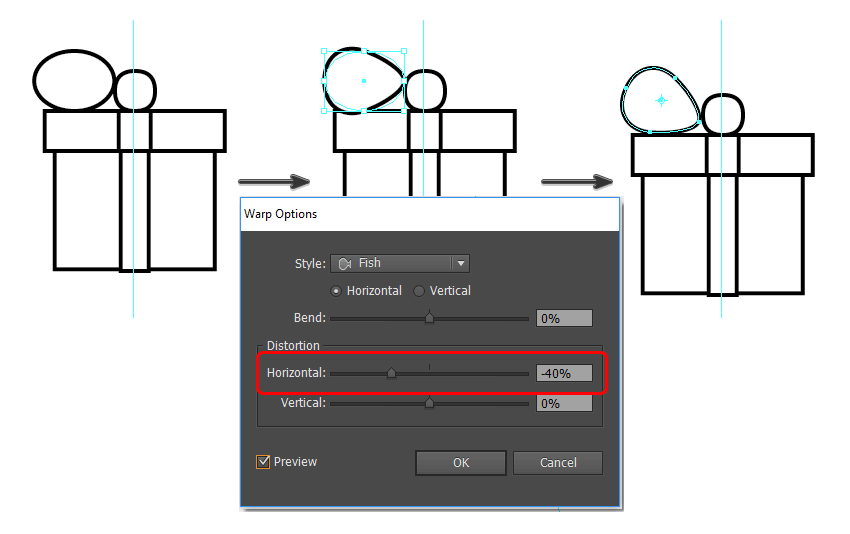
Con la herramienta Elipse (L), crea una elipse de 20 x 15 px . Con la elipse aún seleccionada, ve a Efecto > Deformar > Pez e ingresa una Distorsión horizontal de -40 % . Luego, ve a Objeto > Expandir apariencia . Gira la forma -25 grados. Mueve el moño a su lugar y envíalo hacia atrás (Control-[ ) para que quede detrás del nudo.
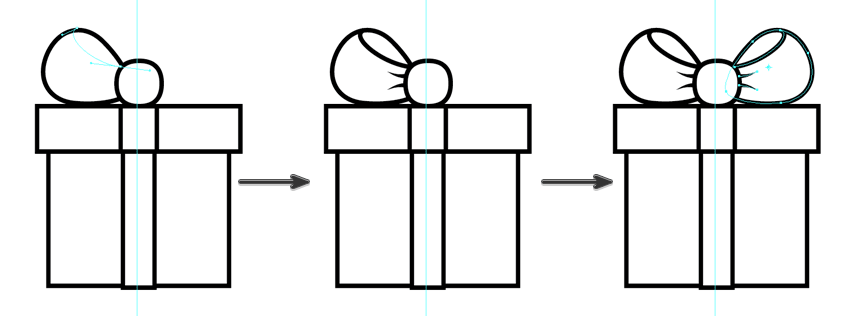
Utilice la herramienta Pluma (P) para crear profundidad y agregar dos pequeñas arrugas en la cinta. Cambie el trazo de las arrugas a Perfil de ancho 4 en el menú desplegable Perfil de ancho variable .
Seleccione todas las piezas que forman el lado izquierdo del moño y use la herramienta Reflejar (O) para crear una copia que se refleje verticalmente y empújela hacia su lugar en el otro lado del nudo. Envíela hacia atrás (Control-[ ) para que quede detrás del nudo.
Paso 3
Agrupa (Control-G) todas las piezas del arco y haz una copia. Oculta y bloquea esta copia del arco por ahora.
Paso 4
Selecciona todas las formas de los presentes (pero no la copia del moño que hiciste en el paso 3) y agrúpalas (Control-G) . Con la herramienta Rotar (R) , rótala 15 grados y colócala en su lugar sobre la guía, como se muestra en la imagen de abajo. Es posible que tengas que ajustar los brazos del muñeco de nieve para que queden alineados con el borde del presente.
Paso 5
Toma la copia del moño que hiciste en el paso 3 y refléjala (O) horizontalmente . Córtala ( Editar > Cortar (Control-X) ) y pégala ( Control-V ) en la capa de doble corte . Usa la herramienta Rotar (R) para rotarla 30 grados y colocarla en su lugar sobre los bastones de caramelo.
8: Cómo crear una cadena de luces
Crea el cable
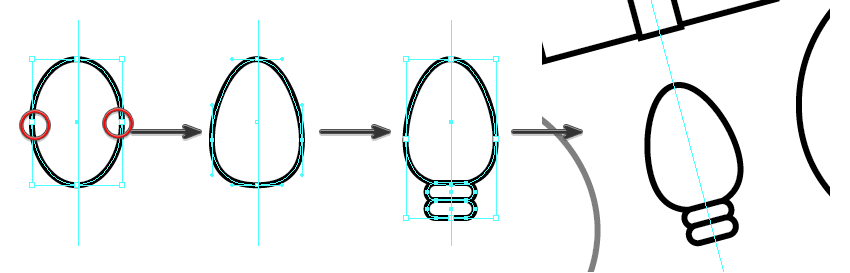
- Usa la herramienta Pluma para dibujar una línea curva que atraviese el diseño. Aplícale un trazo de 2 px de color oscuro.
Añade las luces
- Dibuja pequeños círculos o elipses de colores brillantes (amarillo, rojo, verde, azul) y colócalos a lo largo del cable.
- Aplica un efecto de brillo a las luces seleccionando Efecto > Estilizar > Resplandor exterior.
9: Cómo crear el acebo
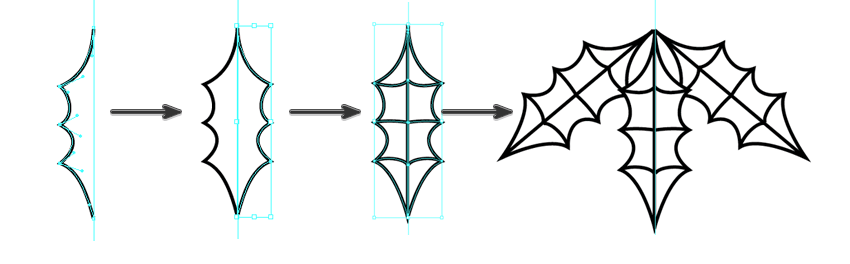
Dibuja las hojas
- Usa la herramienta Pluma para dibujar formas puntiagudas verdes que se asemejen a hojas de acebo.
Crea las bayas
- Dibuja pequeños círculos rojos y agrúpalos en grupos de tres.
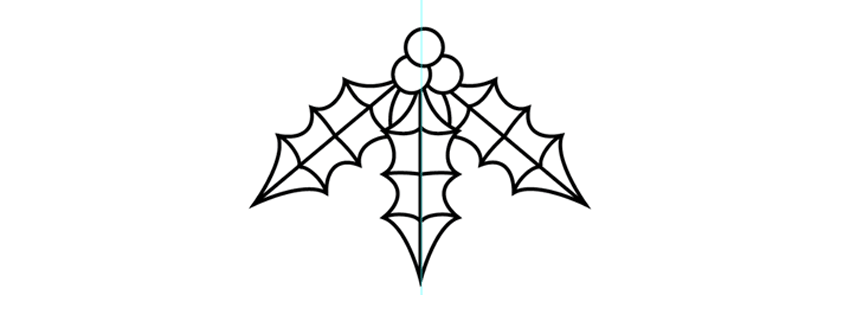
Agrupa el acebo
- Combina las hojas y las bayas para formar una rama decorativa.
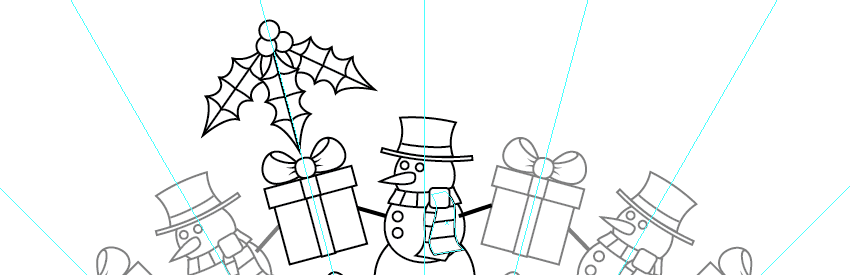
10: Añade los toques finales a la mandala
Paso 1
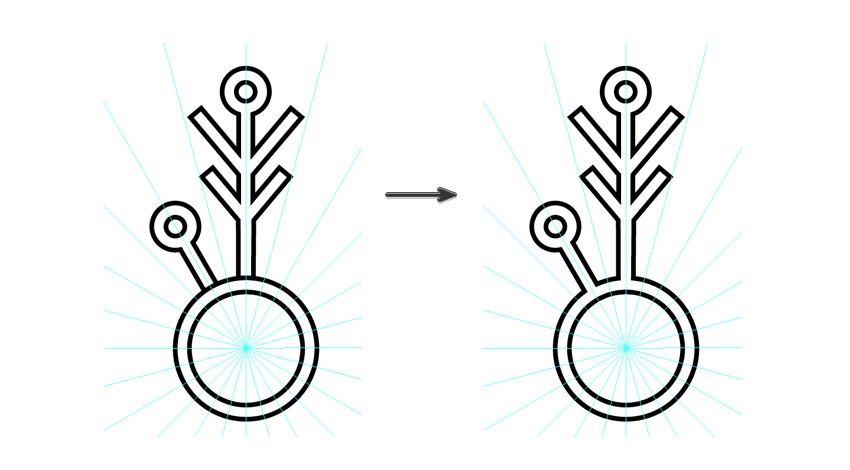
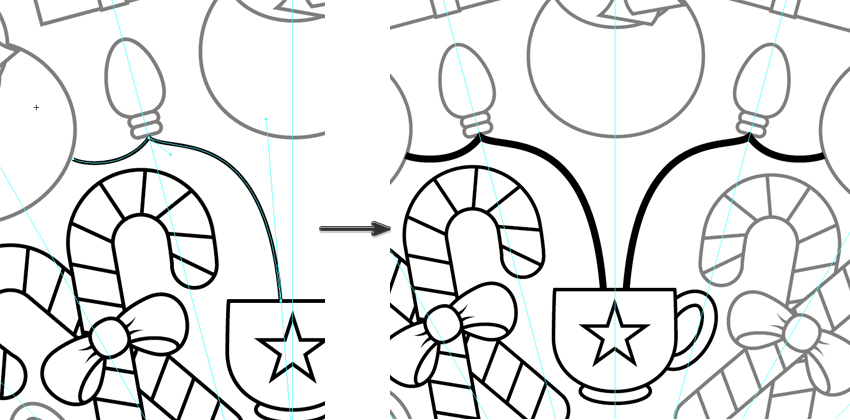
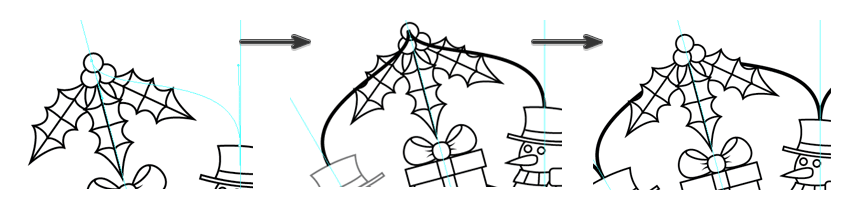
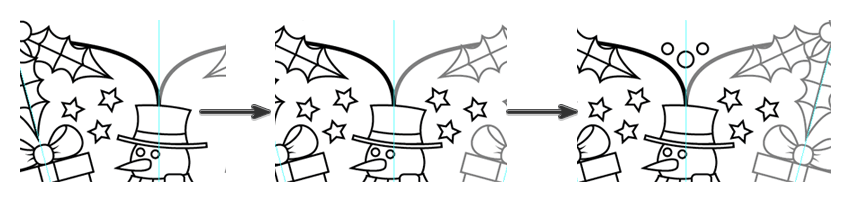
En el panel Editor de símbolos de corte único , utilice la herramienta Pluma (P) para crear una línea curva que vaya desde las hojas de acebo hasta el sombrero del muñeco de nieve (como en la imagen de abajo). Asígnele un Trazo de 2 px y refleje ( Herramienta Reflejo (O) ) una copia Verticalmente , rótela 30 grados y muévala a su lugar en el otro lado. Seleccione ambas líneas y envíelas hacia atrás ( Mayúsculas-Control-[ ) para que queden detrás del acebo.
Paso 2
Utilice la herramienta Estrella para crear tres estrellas pequeñas para rellenar el espacio alrededor del muñeco de nieve. Refleje ( Reflejar (O) ) una copia verticalmente y muévala a su lugar en el otro lado del muñeco de nieve.
Paso 3
Utilice la herramienta Elipse (L) para hacer tres círculos pequeños para agregar un toque decorativo sobre la línea curva que creó en el Paso 1.
Paso 4
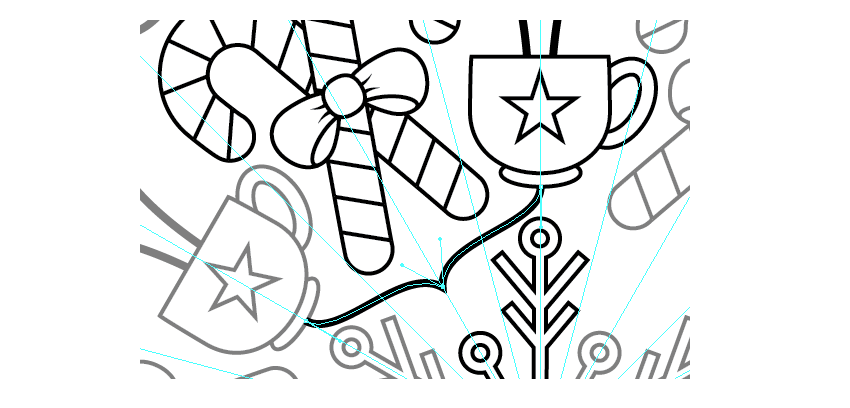
En el Editor de símbolos de doble corte , utiliza la herramienta Pluma (P) para crear una línea curva que vaya desde la base de una taza hasta la base de otra, como se muestra en la imagen de abajo. Dale un trazo de 2 px .
Paso 5
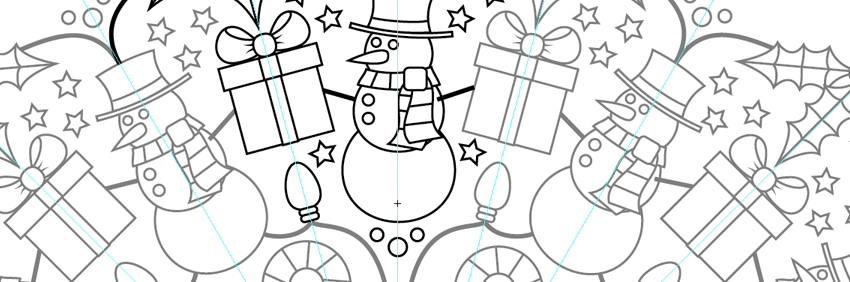
Crea tres círculos pequeños con la herramienta Elipse (L) y muévelos a su lugar debajo del muñeco de nieve en el Editor de símbolos de doble porción .
En el Editor de símbolos de una sola porción , crea otra estrella pequeña a cada lado del muñeco de nieve para ayudar a llenar el espacio.
Consejos finales para crear una mandala en Adobe Illustrator
- Experimenta con diferentes formas y patrones.
- Guarda tu archivo en formato vectorial para conservar la calidad al escalar.
- Practica regularmente para mejorar tus habilidades y descubrir nuevas técnicas.
Crear mandalas en Adobe Illustrator no solo es divertido, sino que también puede abrir puertas a proyectos creativos como libros para colorear, diseños de tarjetas y más. ¡Anímate a intentarlo y explora tu lado artístico!
¿Quieres aprender más sobre dibujo?
únete a nuestra comunidad y accede a nuestro increíble curso de dibujo, aprende desde cero, conoce los secretos de los grandes artistas y dibuja lo que quieras.




0 comentarios